Facturation dans RxPro
Méthode simplifiée et rapide de saisie des vaccins avec l'ordonnance collective.
1
Créer le dossier d'ordonnances collectives « VACCIN, VACCIN »
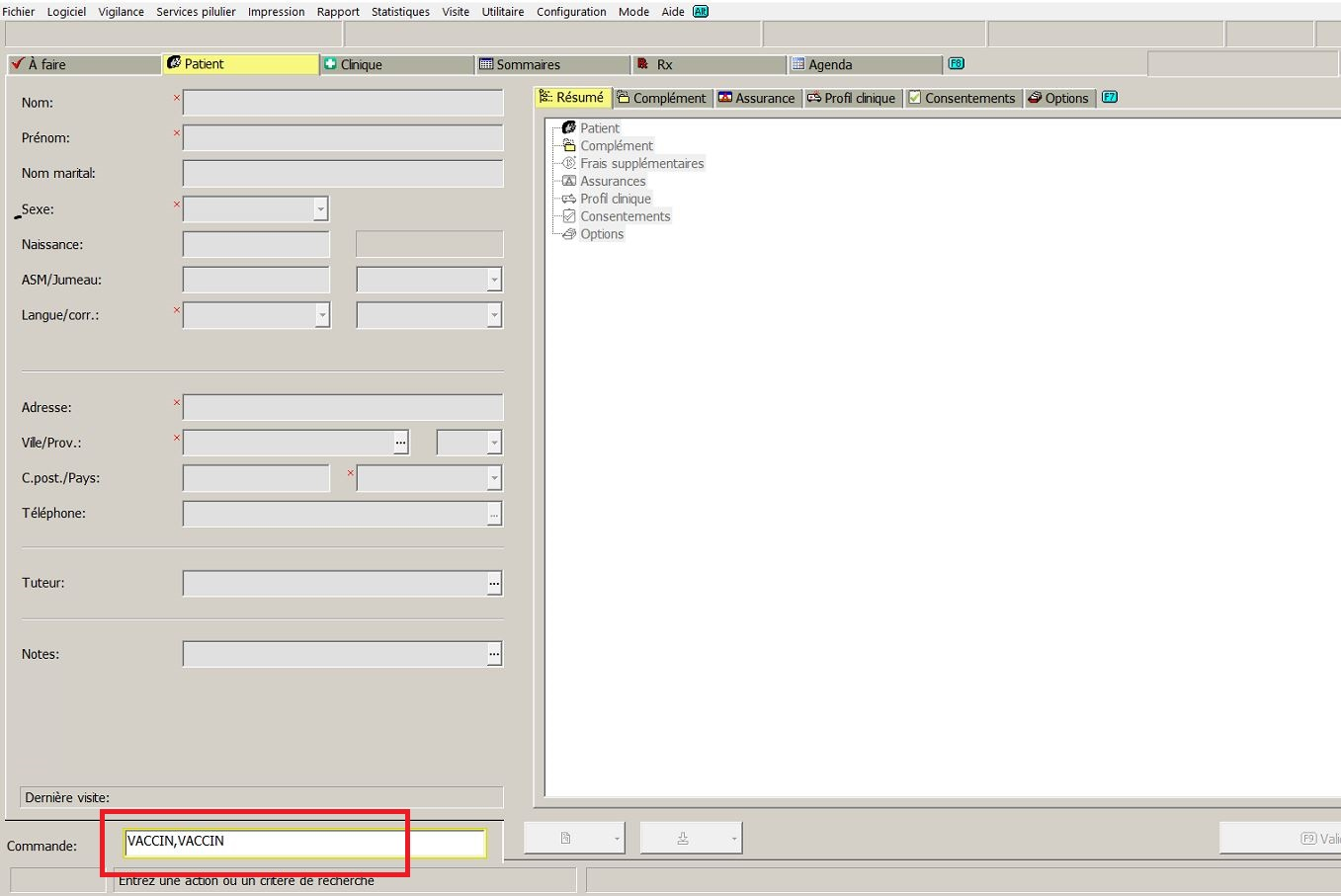
- Taper « VACCIN,VACCIN » dans la barre de commande, puis appuyer sur Entrée.
- La fenêtre Enquête patient s'ouvre, vide.
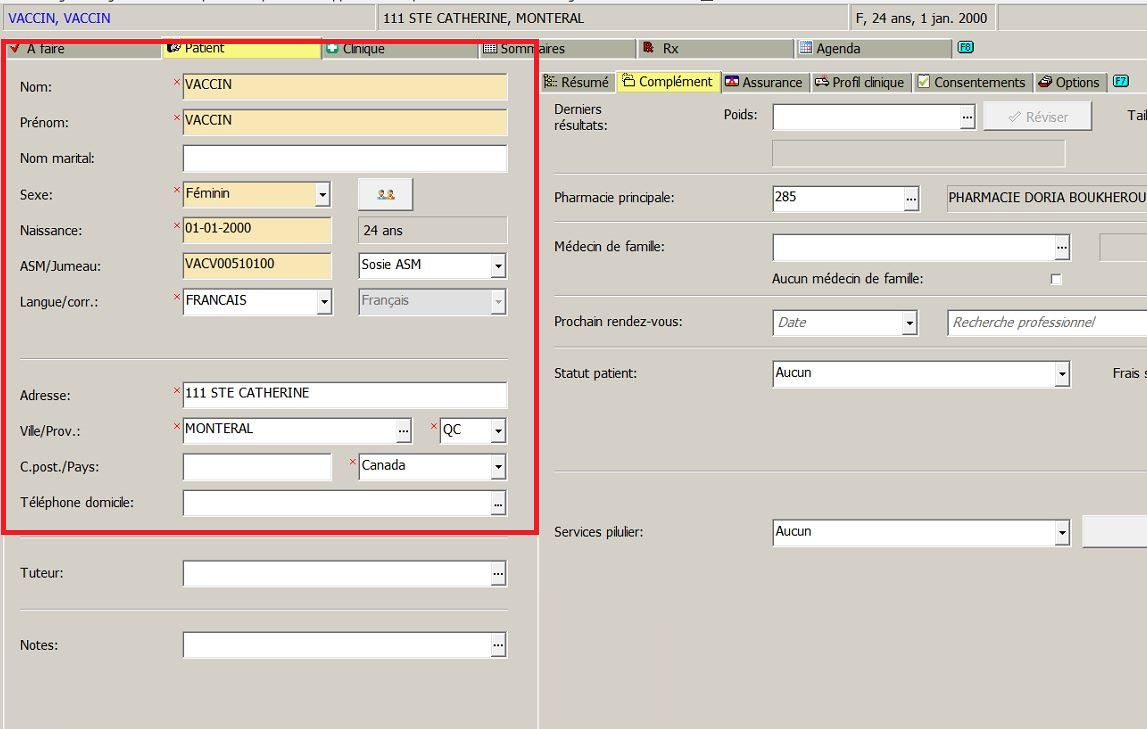
- Cliquer sur « Nouveau » pour créer le dossier, et remplir les champs obligatoires.
2
Programmer le dossier en ordonnance collective
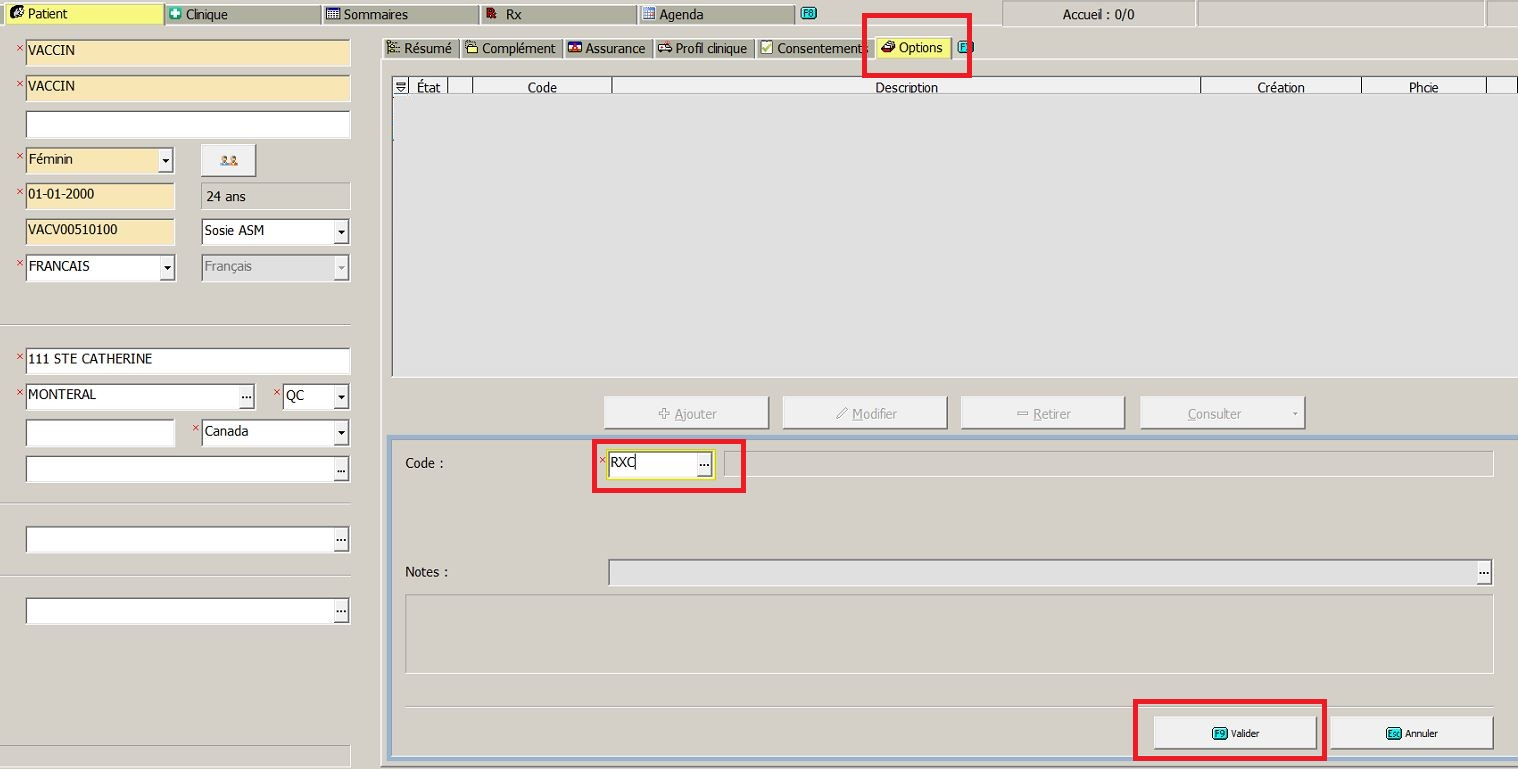
- Cliquer sur l'onglet « Options », puis sur « Ajouter ».
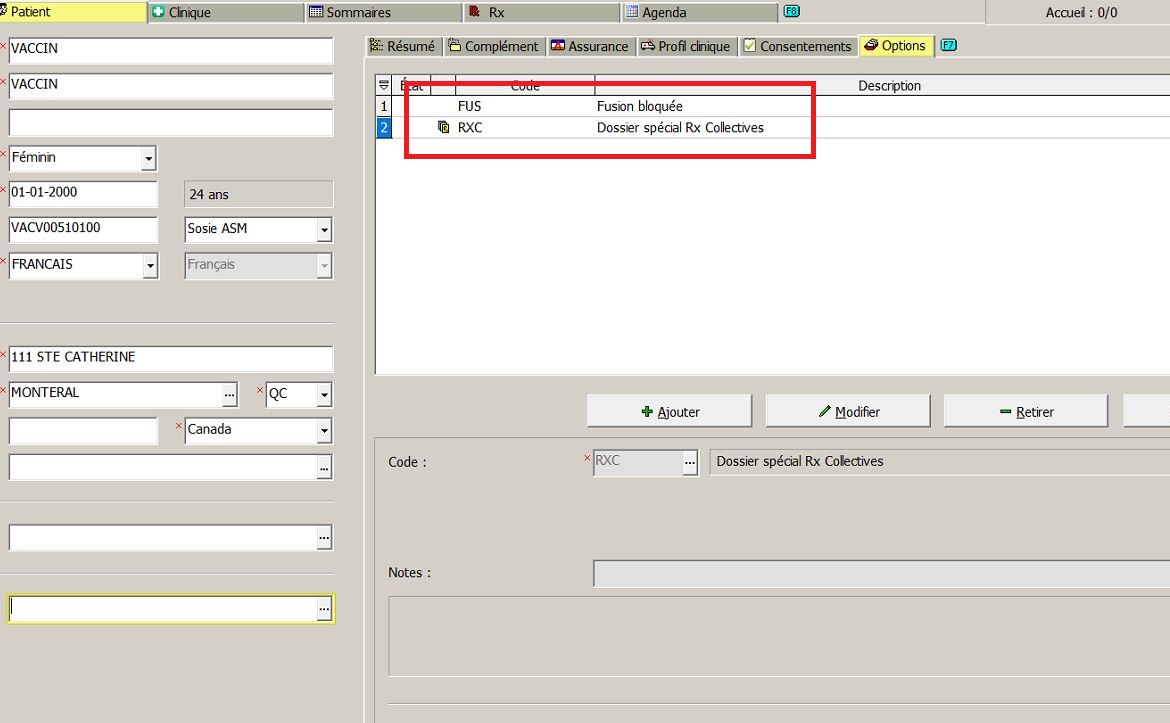
- Inscrire « RXC » (Dossier spécial Rx collectives) dans le champ Code, faire Entrée puis Valider (F9).
- L'option « FUS » (Fusion bloquée) s'ajoute automatiquement : elle empêche la fusion de ce dossier avec un autre.
3
Ajouter les prescriptions de vaccins au dossier
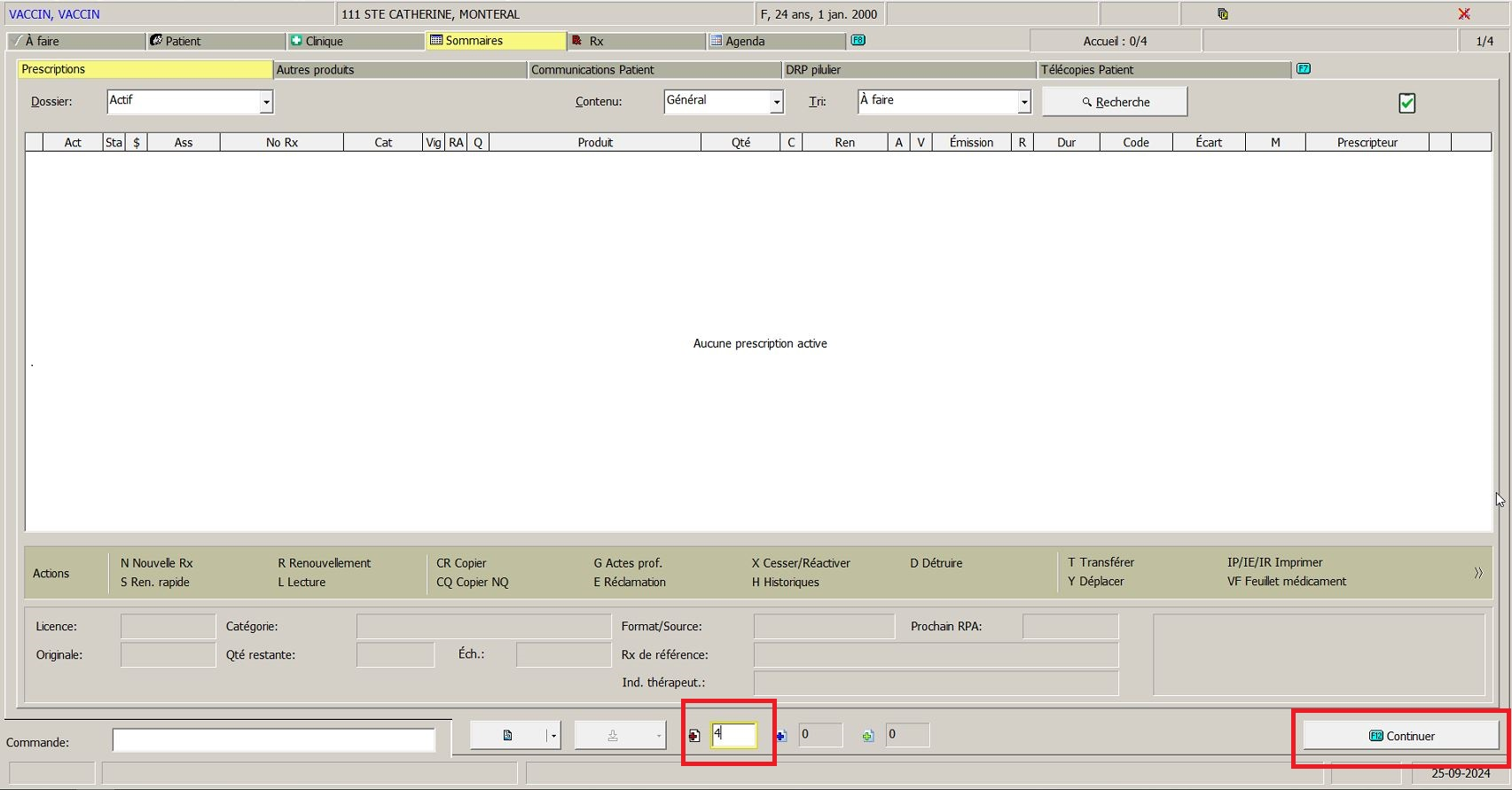
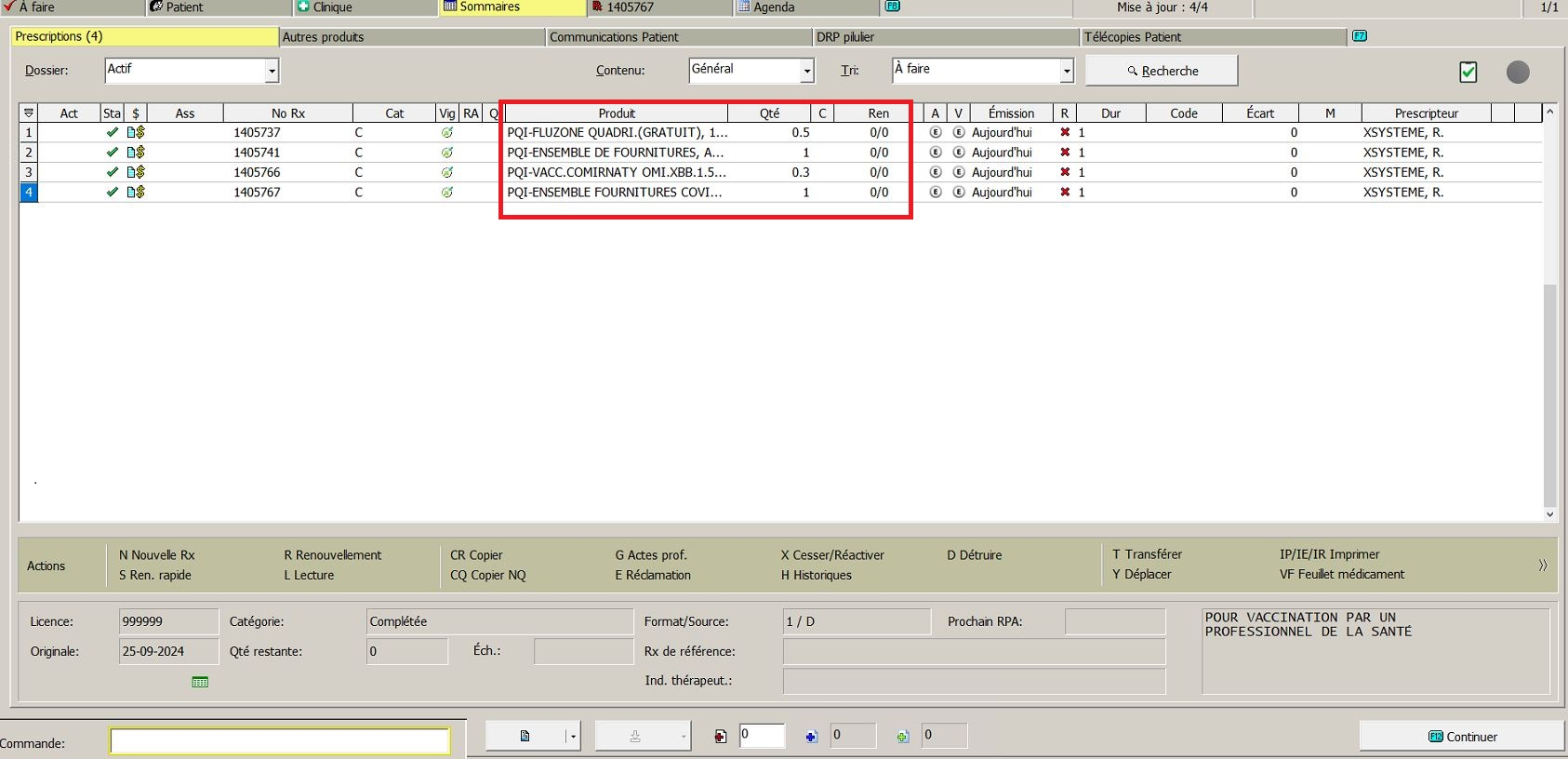
- Dans la page Sommaires, inscrire le nombre de nouvelles prescriptions dans la case en bas (ex. 4 pour 2 sortes de vaccins).
- Appuyer sur Entrée, puis sur F12 (Continuer).
Toujours inscrire un chiffre pair : chaque vaccin ajouté doit être suivi de son ensemble de fournitures. Ainsi, on n'oublie pas de le copier dans le dossier patient, même si le même ensemble est ajouté plusieurs fois.
4
Ajouter le vaccin contre l'influenza au dossier RxC
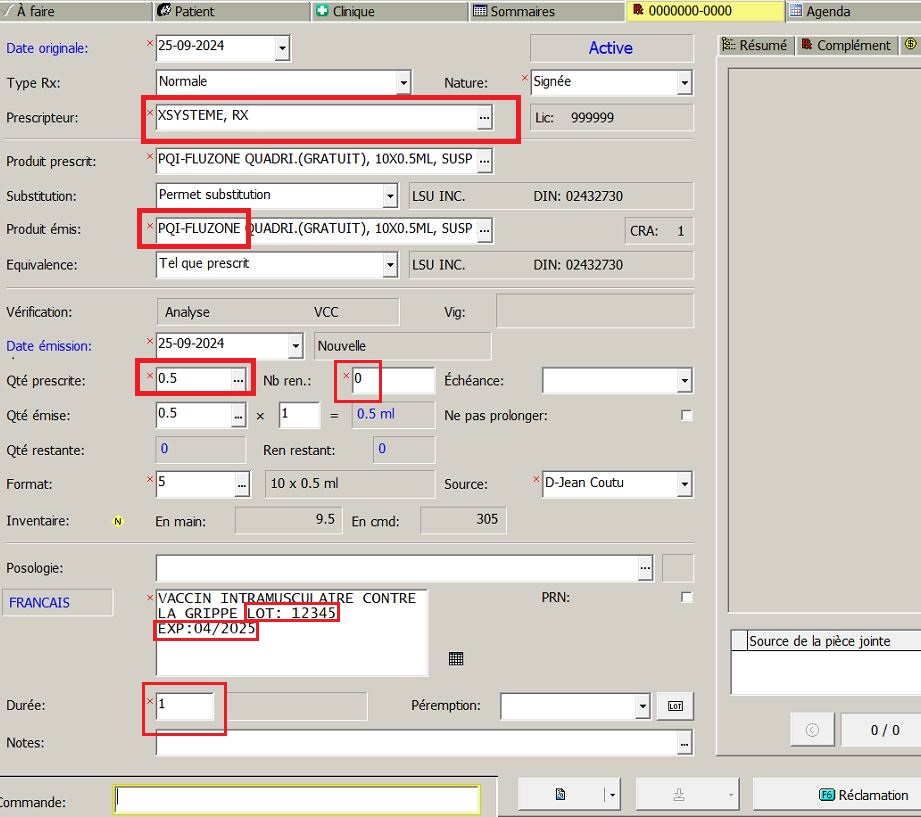
- Prescripteur : nom du pharmacien propriétaire (aucune responsabilité professionnelle n'est reliée à la personne inscrite).
- Produit prescrit : le vaccin contre la grippe de la pharmacie, avec le préfixe PQI (vaccin public gratuit).
- Qté prescrite : la bonne quantité selon le type de vaccin (ex. 0,5).
- Nb ren. : laisser à 0.
- Posologie : ajouter le LOT et la date d'expiration.
- Durée : mettre 1.
- F9 pour valider, puis F12 pour ajouter l'ensemble de fournitures.
5
Ajouter l'ensemble de fournitures du vaccin contre l'influenza
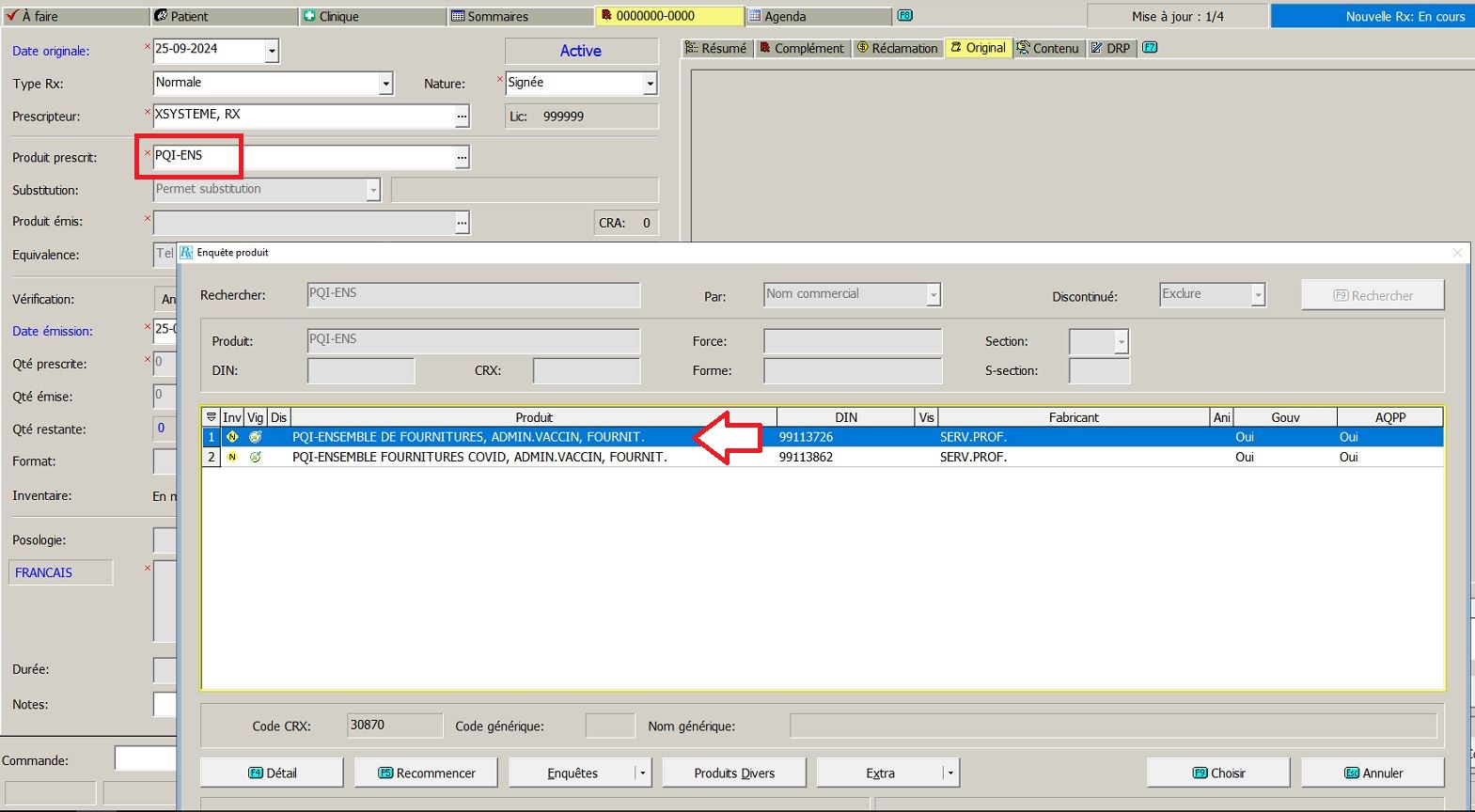
- Produit : inscrire PQI-ENS, faire Entrée et choisir le DIN 99113726 (Ensemble de fournitures, admin. vaccin).
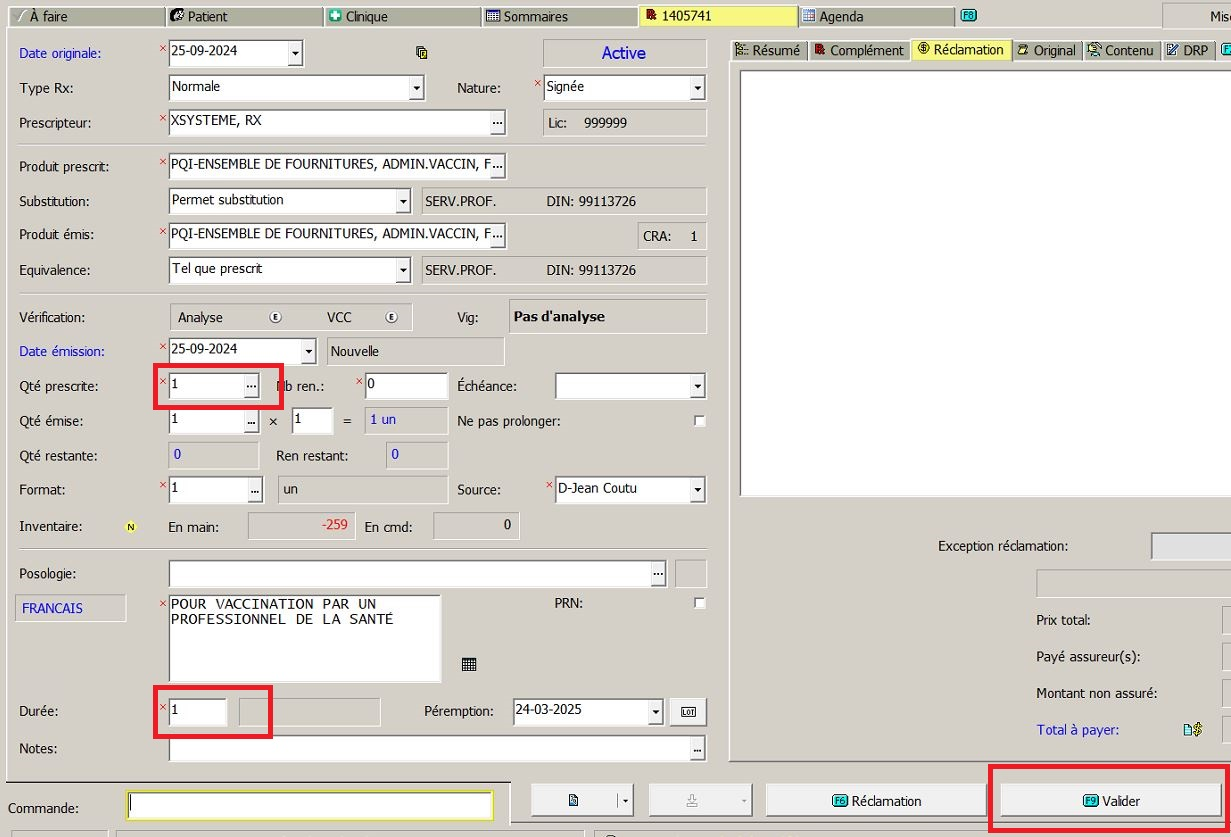
- Qté prescrite : 1.
- Durée : 1, puis Valider (F9).
6
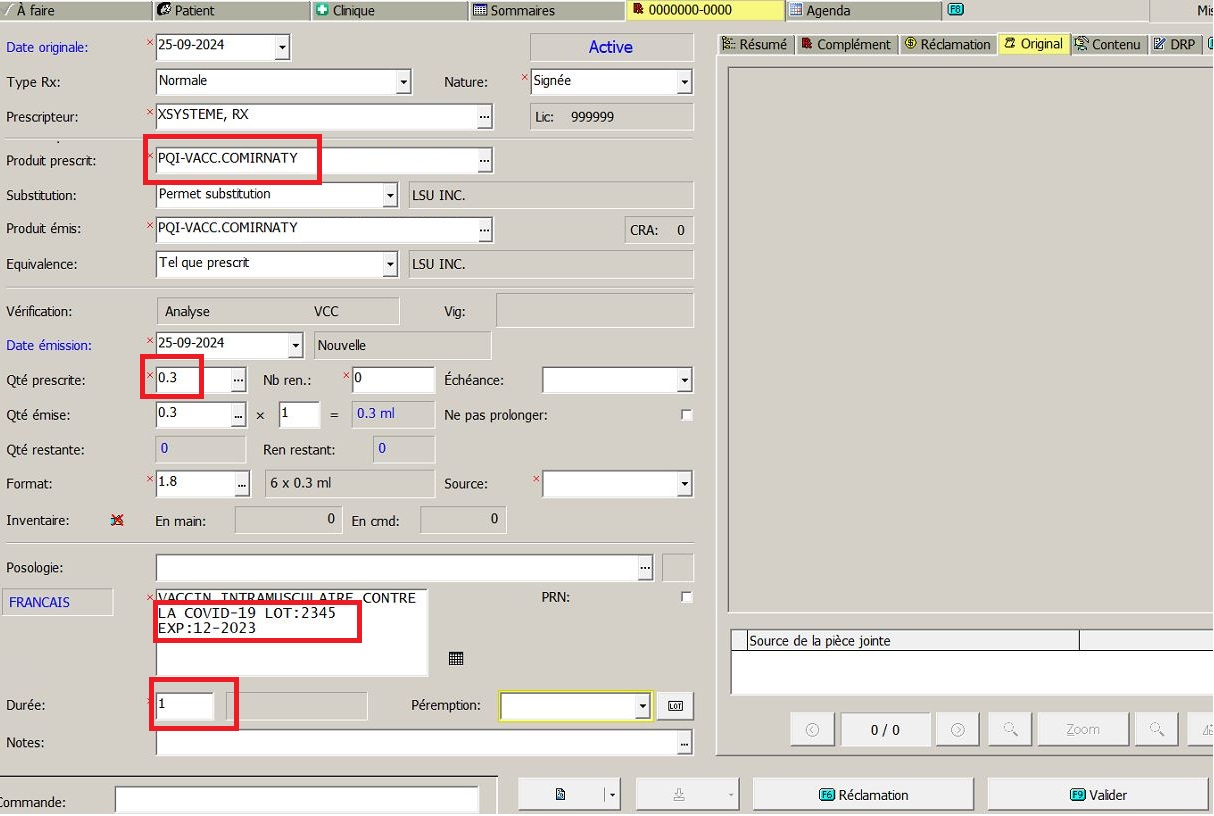
Ajouter le vaccin contre la COVID-19 au dossier RxC
- Prescripteur : nom du pharmacien propriétaire (aucune responsabilité professionnelle n'est reliée à la personne inscrite).
- Produit prescrit : le nom du vaccin contre la COVID-19 reçu (ex. PQI-VACC.COMIRNATY).
- Qté prescrite : la bonne quantité, qui diffère selon la sorte de vaccin (ex. 0,3 ml pour Comirnaty).
- Nb ren. : laisser à 0.
- Posologie : ajouter le LOT et la date d'expiration.
- Durée : mettre 1.
- F9 pour valider, puis F12 pour ajouter l'ensemble de fournitures.
7
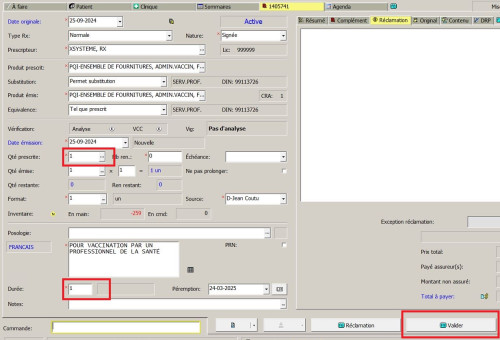
Ajouter l'ensemble de fournitures du vaccin contre la COVID-19
- Produit : inscrire PQI-ENS, faire Entrée et choisir l'ensemble avec le DIN 99113726.
- Qté prescrite : 1.
- Durée : 1, puis Valider (F9).
Cette année, aucune seringue gratuite n'est disponible auprès de la réserve fédérale. Le GJC a encore quelques produits gratuits résiduels en inventaire.
8
Ajouter les autres vaccins au dossier RxC
- Continuer ainsi pour ajouter toutes les sortes de vaccins à automatiser dans le dossier RxC (chaque vaccin suivi de son ensemble de fournitures).
- Une fois terminé, le dossier est prêt à être utilisé lors de la dispensation du service.
9
Copier-coller les vaccins dans le dossier du patient
- Ouvrir le premier dossier patient de la journée.
- Copier-coller les vaccins avec l'action CC améliorée, disponible directement depuis le dossier patient.
- Cocher « Conserver la sélection » avant de compléter la copie.
Capture d'écran à venir
10
Compléter la saisie et réclamer
- Faire la réclamation et les ajustements requis (champ prescripteur, date, durée).
- Vaccin PQI : prescripteur = pharmacien (réclamation seulement), produit « PQI » → RxVérif désactivé.
- Vaccin payant prescrit : prescripteur = pharmacien, nature Rx « Signée » → RxVérif activé.
- Vaccin payant par l'infirmier·ère : prescripteur = infirmier·ère, nature « PIQ », ne pas réclamer et imprimer le reçu.
Capture d'écran à venir
11
Poursuivre avec le prochain patient
- Refaire les mêmes étapes : la sélection est conservée, plus besoin d'entrer chaque vaccin manuellement.
Capture d'écran à venir
Astuce : retirer les modes « Concept de panier » et « Fenêtre de la visite », et activer « Ne pas imprimer l'étiquette/reçu » dans le menu « Mode ». Ne pas oublier de les réactiver ensuite.